



НАЗНАЧЕНИЕ
Подключить клиентский ПК к Zabbix-серверу для мониторинга.
ПРИМЕНЕНИЕ
Для мониторинга состояния клиентских ПК на уровне ПО и железа, для дальнейшего предупреждения в случае возникновения проблем с ними.
УСЛОВИЕ
-
Наличие Zabbix-агента (если нет, скачать — установка интуитивно понятная: в качестве hostname пишем имя компьютера, ip-адресом указываем адрес Zabbix-сервера);
-
Доступность порта 10051;
-
Доступность сервера Zabbix из под этой сети;
-
Наличие админской учетки (и на клиентском ПК, и в веб-конфигураторе Zabbix).
ШАГИ
-
Подключиться к веб-интерфейсу Zabbix и пройти авторизацию;
-
Слева выбрать «Сбор данных» -> «Узлы сети»;
-
В открывшемся окне нажать «Создать узел сети»;
-
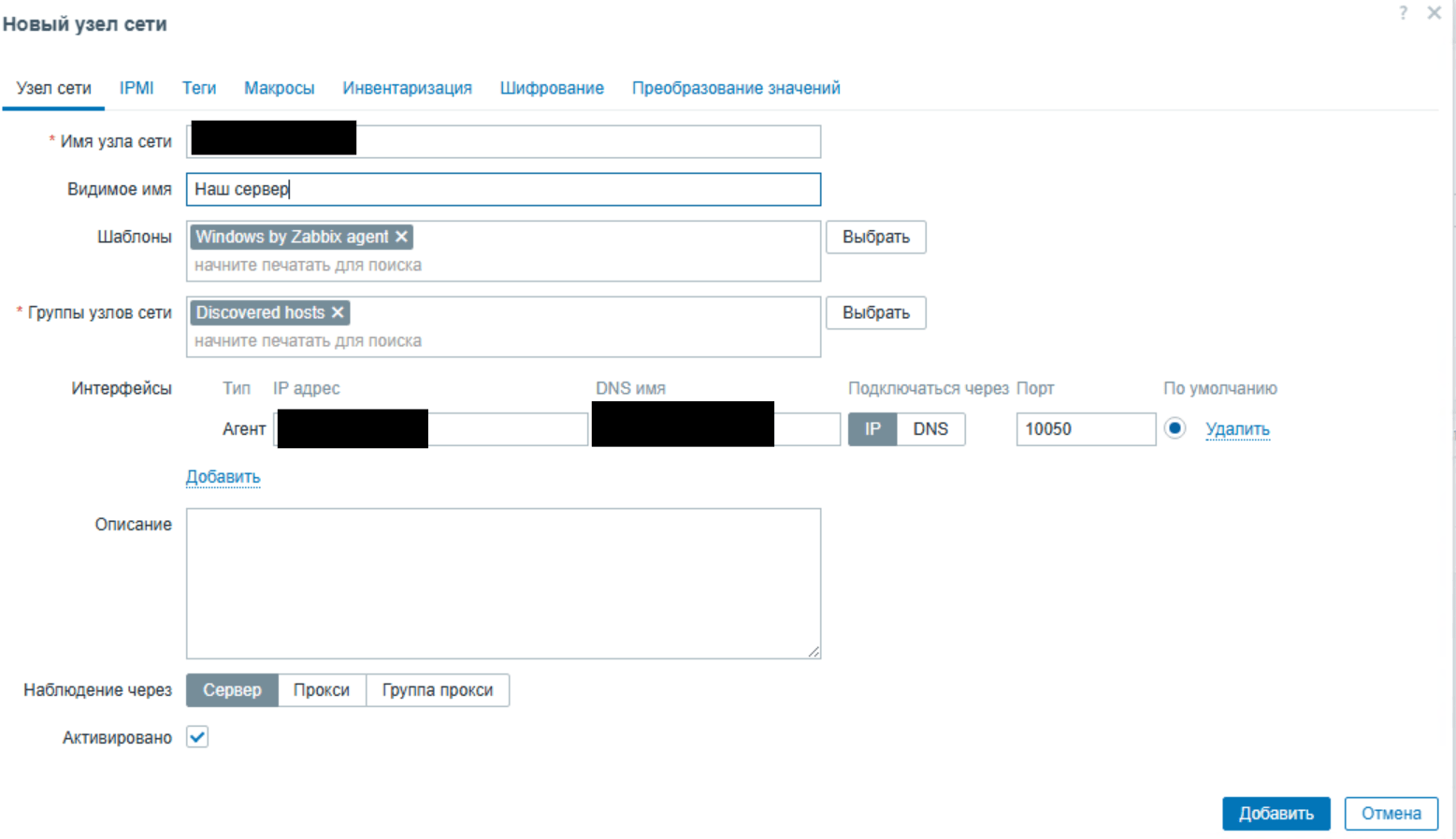
В открывшемся окне во вкладке «Узел сети» (остальные вкладки не нужны) провести следующие действия:
-
заполнить имя хоста (клиентского ПК);
-
выбрать шаблон «Windows by Zabbix agent»;
-
выбрать в группе узлов сети «Discovered hosts»;
-
в строке интерфейса записать ip-адрес клиентского ПК;
-
в качестве DNS записать имя хоста;
-
после заполнения нажать на «Добавить». Скриншот прилагается:
- Ждать, пока не загорится индикатор ZBX зеленым.
РЕЗУЛЬТАТ
Если индикатор ZBX загорится зеленым в строке созданного узла, значит мониторит. Можно через веб-конфигуратор следить и настраивать, что нужно мониторить.
ТИПОВЫЕ ОШИБКИ
❌ Проблема: индикатор узла сети загорелся красным — сервер не мониторит клиентский ПК.
✅ Решение: открыть порт 10050 в брандмауэре Windows или на уровне роутера; перезапустить Zabbix-агент и проверить работоспособность службы; попробовать удалить Zabbix-агент и узел сети, а затем заново настроить; проверить доступность самого клиентского ПК или сервера.
Связанные инструкции: Подключить клиента из другой сети к Zabbix-серверу с помощью Wireguard
Подключить клиента из другой сети к Zabbix-серверу по белому IP