



НАЗНАЧЕНИЕ
Нужно поднять сервер для изоляции от основного сервера, чтобы там расшарить папку в целях безопасности. при этом есть два варианта: физический или виртуальный. Предполагается, что физической машины нет, да и ради небольшого Samba-сервера слишком накладные расходы, потому проще поднять виртуальный сервер.
ПРИМНЕНИЕ
Для организации сетевого доступа к папкам из под Windows Server через Samba.
УСЛОВИЕ
-
Гипервизор 2-го типа (Vmware Workstation Pro или VirtualBox);
-
Дистрибутив Linux без графической оболочки (желательно Debian), установленный в ВМ;
-
Минимум, 512 Мб ОЗУ и от 10 Гб дисковой памяти;
-
Сеть «Bridge» в ВМ (не NAT!);
-
Права администратора на Windows.
ШАГИ:
Настройки в ВМ:
-
Запустить Debian и авторизоваться в системе;
-
Установить samba и утилиту файерволла:
sudo apt install samba ufw- Создать папку, которую будем расшаривать (например, mobis):
sudo mkdir -p /serv/mobis- Установить права доступа к этой папке:
sudo chown nobody:nogroup /serv/mobis
sudo chmod 0775 /serv/mobis- Зайти в конфигурацию samba с помощью редактора nano:
sudo nano /etc/samba/smb.conf- В разделе [global] ввести следующее для разрешения гостевого доступа (скриншот прилагается):
workgroup = WORKGROUP
security = user
guest account =nobody
map to guest = Bad User
ntlm auth = yes
lanman auth = yes
client ntlmv2 auth = no
raw ntlms = yes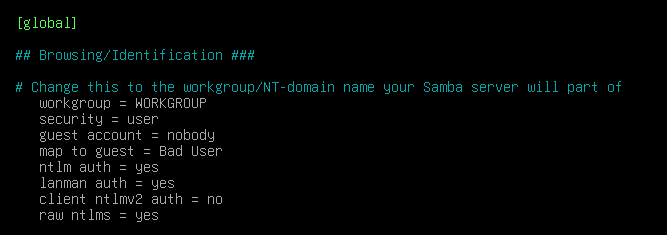
- Пролистать конфигурацию до самого низа и создать общий доступ к папке по сети (скриншот прилагается):
[mobis] (тут может быть другое имя на ваше усмотрение)
    path = /serv/mobis
    browseable = yes
    writeable = yes
    guest ok = yes
    guest only = yes
    public = yes
    force create mode = 0666
    force directory mode = 0777
    read only = no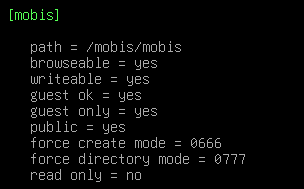
-
Комбинацией клавиш Ctrl+O, Enter и Ctrl+X сохранить изменения и выйти из редактора;
-
Перезапустить службу samba-сервера:
sudo systemctl restart smbd- Открыть порты:
sudo ufw allow 139,445/tcp-
Через команду ip a выяснить ip-адрес виртуальной машины;
-
Оставить ВМ включенной.
Настройки Windows-клиента:
-
Запустить редактор групповых политик (gpedit.msc);
-
Перейти в Конфигурация компьютера -> Административные шаблоны -> Сеть -> Рабочая станция Lanman;
-
Найти параметр «Включить небезопасные гостевые входы», открыть и установить значение «Включить»;
-
Перезагрузить клиентский ПК или обновить групповые политики через командную строку (cmd):
gpupdate /force-
В Проводнике в адресной строке ввести ip-адрес Samba-сервера и имя сетевой папки (например, \192.168.1.30\mobis);
-
При первом входе ввести логин и пароль, а также запомнить (логин — guest, пароля нет).
РЕЗУЛЬТАТ
Доступ к сетевой шаре получен. Сетевая папка будет в изолированной системе и не будет затрагивать основную, если вдруг что-то пойдет не так. Достаточно оставлять ВМ включенной. При следующей перезагрузке Samba-сервера не нужно авторизоваться в системе.
ТИПОВЫЕ ОШИБКИ
❌ Проблема: не открывается сетевая папка.
✅ Решение: проверить: доступность ВМ; доступность сети; корректность логина и пароля; доступность tcp-портов 139 и 445.