



НАЗНАЧЕНИЕ
Развертывание веб-сервера IIS в Windows Server для 1С.
ПРИМЕНЕНИЕ
Для публикации баз 1С на веб-сервер, чтобы получить возможность войти в информационную базу через веб-клиент.
УСЛОВИЕ
- Открытый нужный порт на уровне брандмауэра Windows и маршрутизатора;
- Наличие админских прав.
ШАГИ
-
Запустить Диспетчер серверов (можно найти в Пуск);
-
Нажать на Добавить роли и компоненты;
-
Нажать на Далее до пункта Роли сервера;
-
Проставить галочку на Веб-сервер (IIS), в открывшемся окне Мастер добавления ролей и компонентов просто нажать на Добавить компоненты, после Далее до пункта Службы ролей;
-
В пункте Службы ролей проставить галочки только на Расширения ISAPI и Фильтры ISAPI, остальное не трогать, после Далее;
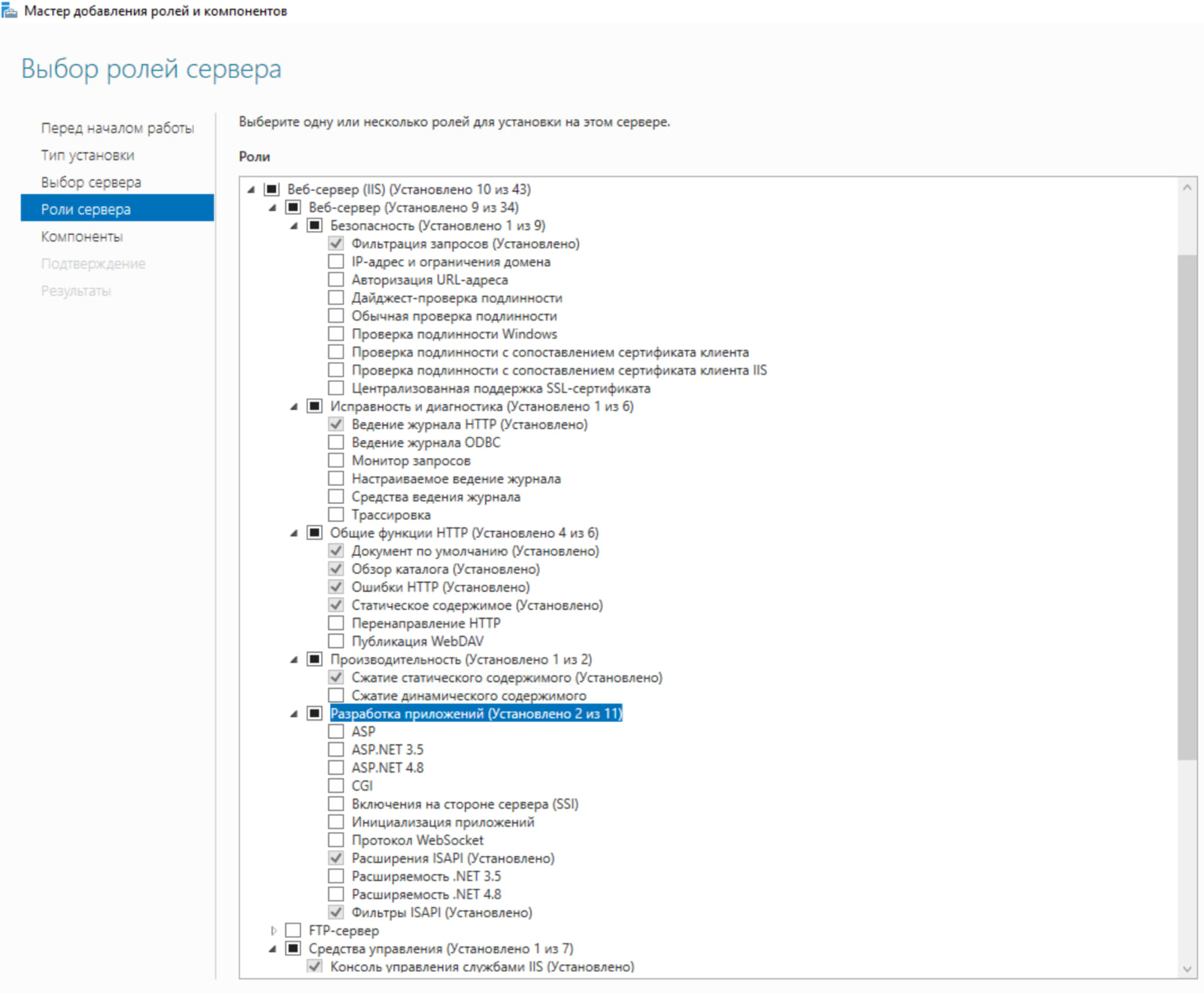
-
В пункте Подтверждение рекомендуется установить галочку на Автоматический перезапуск сервера, если потребуется, после Установить и дождаться установки;
-
После завершения установки в Диспетчере сервера нажать на вкладку Средства и открыть Диспетчер служб IIS (или же можно найти в том же Пуск);
-
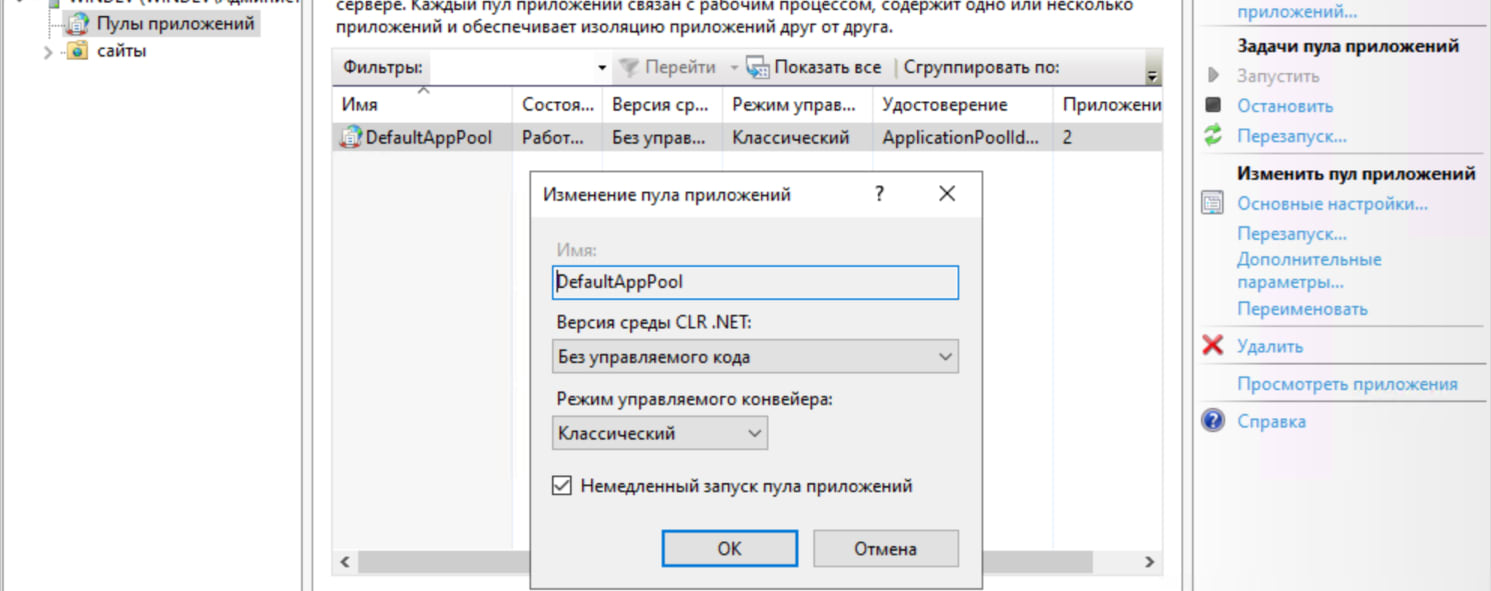
Перейти в Пулы приложений, открыть DefaultAppTool и выставить следующие значения:
- Версия среды CLR.NET: Без управляемого кода;
- Режим управляемого конвейера: Классический.
После нажать ОК;
- Открыть сайты, затем выделить на Default Web Site и справа нажать на Привязки;
- Выделить существующую привязку и изменить стандартный 80 порт на другой, после ОК;
- Желательно перезагрузить сервер или хотя бы службу веб-сервера;
- Открыть браузер, ввести в адресной строке localhost: (например, localhost:880) и убедиться, что открывается стартовая страница.
РЕЗУЛЬТАТ
Веб-сервер IIS поднят. Для публикации базы 1С на веб-сервере достаточно запустить саму 1С от имени администратора, войти в Конфигуратор информационной базы под пользователем администратора, затем просто опубликовать базу парой кнопок.
ТИПОВЫЕ ОШИБКИ
❌ Проблема: выдает страницу с ошибкой 500.
✅ Решение: свериться со скриншотом из пункта 5 и убедиться, что галочки стоят в нужных местах.
❌ Проблема: не открывается страница даже через localhost в адресной строке.
✅ Решение: проверить, что порт в брандмауэре Windows открыт; проверить доступность порта на уровне маршрутизатора; проверить, что выбранный порт не занят другим сервисом или приложением; проверить состояние службы IIS.