



НАЗНАЧЕНИЕ
Настройка и восстановление прайс-чекера от фирмы Штрих-М.
ПРИМЕНЕНИЕ
Если сбились сетевые настройки прайс-чекера или нужно подключить новый к серверу.
УСЛОВИЕ
-
Рабочий прайс-чекер;
-
Любой ПК или ноутбук с Ethernet-разъемом для настройки;
-
Патч-корд (готовая витая пара);
-
ПО «Тест драйвера»;
-
Прайс-чекер и сервер в одной сети;
-
Наличие стабильного соединения.
ШАГИ
- Скачать на ПК программу Тест драйвера (PriceDrv) и устанавливаем;
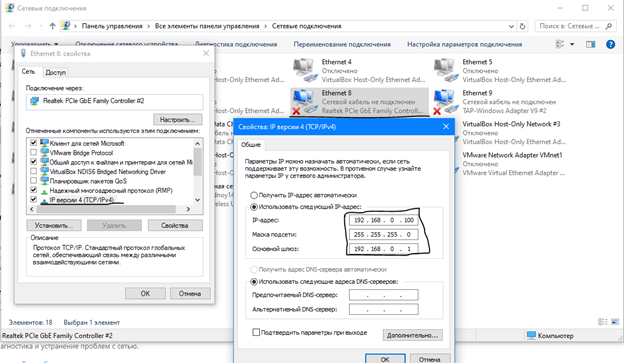
- В настройках сетевого адаптера на ПК или ноутбуке присвоить статичный ip-адрес в Ethernet: 192.168.0.100. Маска по умолчанию. Шлюз: 192.168.0.1;
-
Подключить прайс-чекер к розетке и к компьютеру/ноутбуку с помощью патч-корда;
-
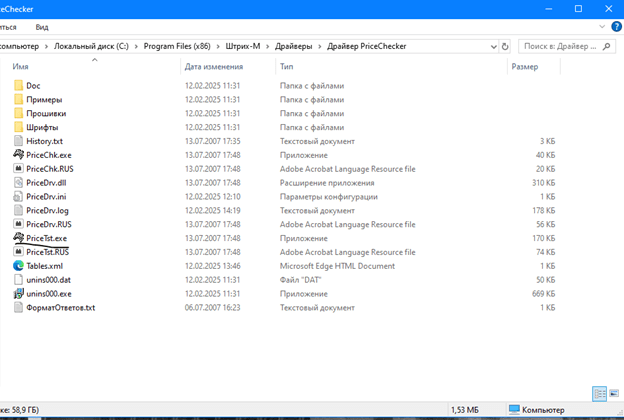
Открыть Тест драйвера (PriceTst). Если нет на рабочем столе, искать в «C:\Program Files (x86)\Штрих-М\Драйверы\Драйвер PriceChecker\PriceTst.exe» или в Пуске;
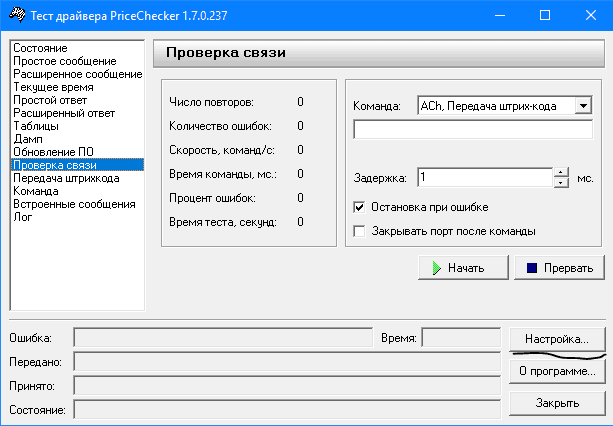
- Войти в пункт «Проверка связи» и нажать на кнопку «Настройка»;
-
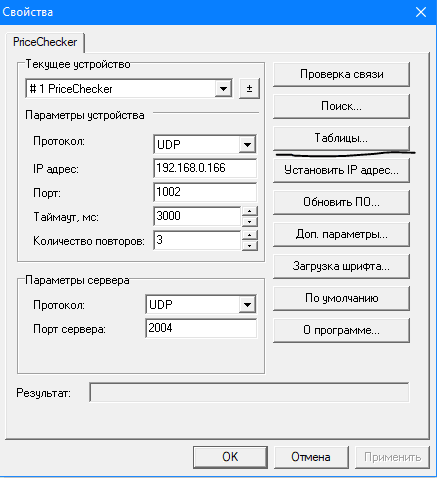
В открывшемся окне нажать на «Поиск устройства» (Find device). Должен отобразиться прайс-чекер с ip-адресом 192.168.0.166;
-
Выбрать протокол UDP и нажать на «Таблицы» (Devices tables…);
-
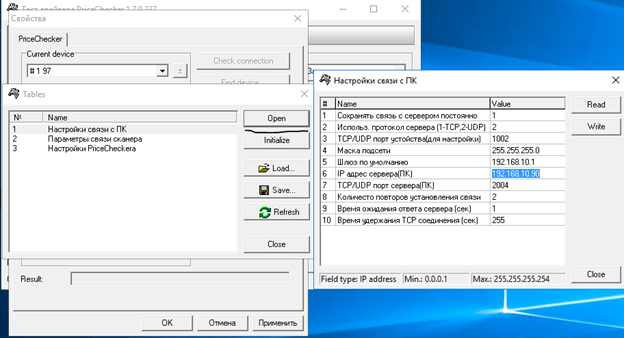
В открывшемся окне зайти в настройки ПК;
-
Прописать настройки, согласно скриншоту (вместо ip-адреса сервера и шлюза указать реальный):
-
После нажать на «Запись» (Write) и закрыть программу;
-
Выключить и отсоединить прайс-чекер от ПК/ноутбука.
-
Подключить на его рабочее место к серверу, где должен стоять прайс-чекер;
-
На сервере запустить ту же программу Тест драйвера и найти устройство через поиск. Должен отобразиться прайс-чекер с дефолтным ip-адресом;
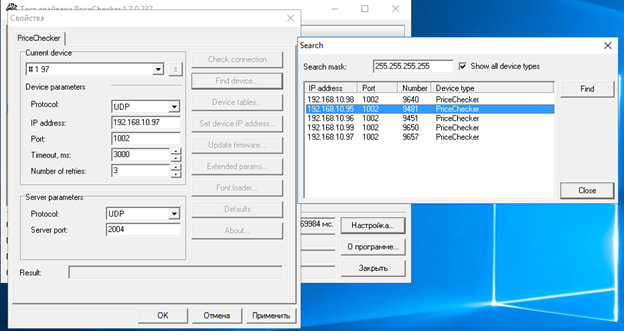
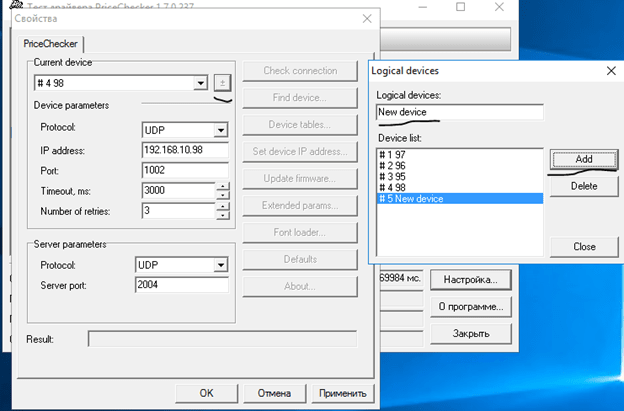
- Убедиться, что нашелся подключенный прайс-чекер, после добавить устройство, нажав на плюсик сверху, как на скриншоте;
-
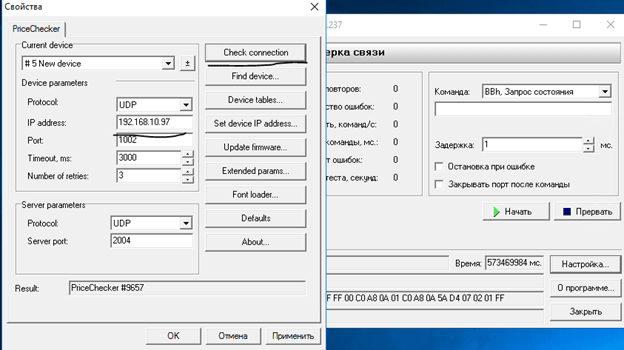
Дать имя устройства и прописать ему ip-адрес, какой был до сбоя сетевых настроек (или новый, если с нуля);
-
Проверить соединение, нажав на «Проверка связи» (Check connection);
РЕЗУЛЬТАТ
Если в нижней строке «Результат» (Result) отобразилось устройство, значит подключение к серверу прошло успешно. Остается лишь поднести товар со штрих-кодом к устройству и пропикать его. Прайс-чекер должен работать. После сканирования штрихкода он должен отображать наименование и цену.
ТИПОВЫЕ ОШИБКИ
❌ Проблема: проверка связи выдала ошибку «Нет связи».
✅ Решение: сначала проверить кабель, затем пройтись по сетевым настройкам прайс-чекера через Тест драйвера еще раз.
❌ Проблема: при сканировании товара ничего не происходит.
✅ Решение: если сам прайс-чекер виден и пингуется, тогда смотреть в 1С и заново выгрузить внешнюю компоненту (должна быть подключена своя обработка от Штрих-М).