



НАЗНАЧЕНИЕ
Развернуть веб-сервер Apache на Windows-сервере, чтобы пользователи могли подключаться к базам 1С через браузер в режиме веб-клиента.
ПРИМЕНЕНИЕ
Когда нужно организовать доступ к 1С через браузер. Apache можно развернуть как на Windows, так и на Linux — отдельный Linux-сервер для этого не обязателен.
УСЛОВИЕ
-
Доступ к серверу Windows с правами администратора;
-
Статический ip-адрес на сервере (желательно);
-
Белый ip-адрес, если нужен доступ извне (иначе — VPN-туннель);
-
Проброс портов на роутере: по умолчанию 80 (http) и 443 (https). Рекомендуется пробрасывать нестандартный порт, например 5580, в целях безопасности;
-
Порт 5580 открыт в брандмауэре Windows на входящие подключения. Отключать брандмауэр нежелательно;
-
Установлена программа Notepad++ (рекомендуется для редактирования конфигурационных файлов).
ШАГИ
Подготовка:
-
Скачать 64-битный дистрибутив Apache (zip-архив) с сайта https://www.apachelounge.com/download/;
-
Распаковать архив в корень диска C (или другого диска для удобной навигации);
-
Создать две папки в корне нужного диска (например, диска D):
-
www— для баз (папка публикации); -
Logs— для логов, внутри создать текстовый файлerror.log.
-
Настройка конфигурационного файла:
-
Открыть файл
C:\Apache24\conf\httpd.confчерез Notepad++; -
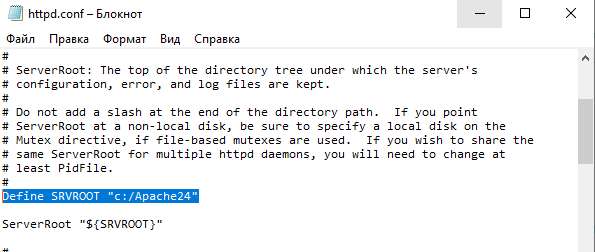
Найти строку
Define SRVROOT "c:/Apache24"— если распаковали в корень диска C как есть, ничего не менять. Если путь другой — указать верный;
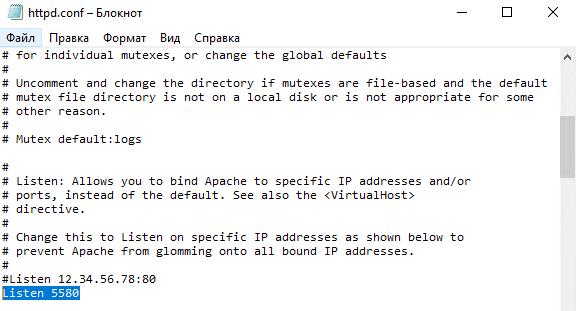
- Найти строку
Listen 80— заменить80на5580(или другой выбранный порт);
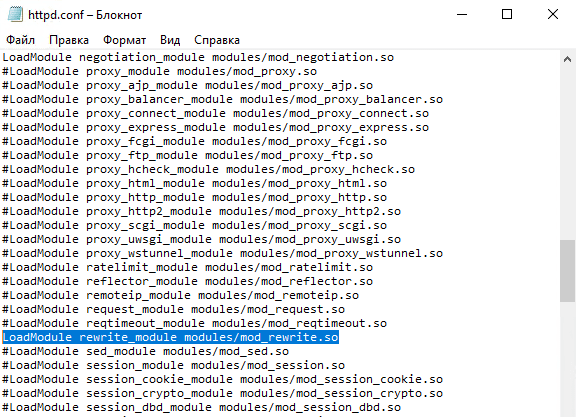
- Найти строку
#LoadModule rewrite_module modules/mod_rewrite.so— раскомментировать (убрать#в начале);
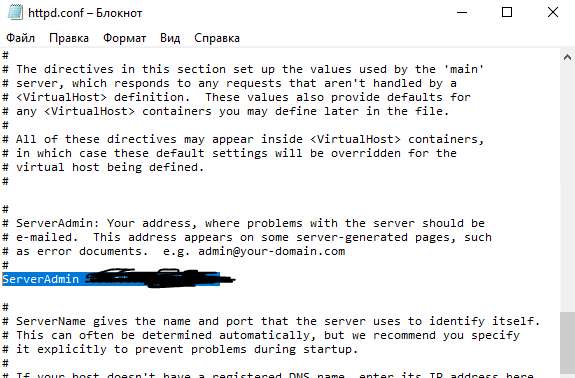
- Найти строку
ServerAdmin admin@example.com— заменить почту на свою;
- Найти строку
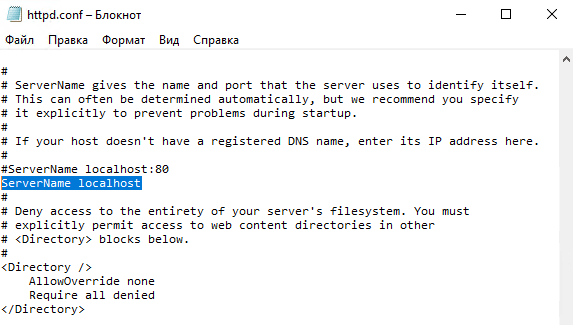
#ServerName www.example.com:80— раскомментировать (или создать новую строку под ней) и вписатьlocalhostили ip-адрес сервера вместоwww.example.com:80;
-
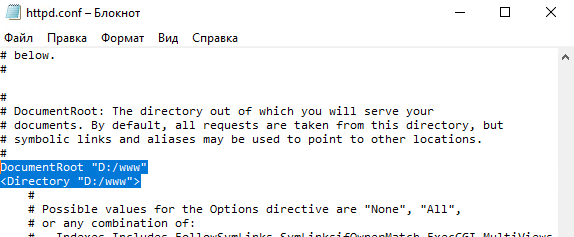
Найти строки:
DocumentRoot "${SRVROOT}/htdocs"
<Directory "${SRVROOT}/htdocs">
В обеих строках заменить "${SRVROOT}/htdocs" на путь к папке www, например "D:/www";
- Найти строку
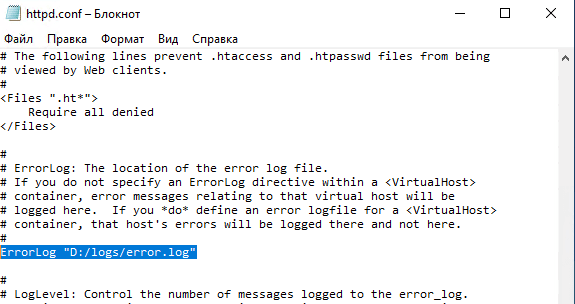
ErrorLog "logs/error.log"— заменить путь на"D:/Logs/error.log"(или свой путь к папке логов);
- Сохранить изменения и закрыть файл.
Установка и запуск службы:
-
Открыть командную строку (cmd) от имени администратора;
-
Установить Apache как службу:
C:\Apache24\bin\httpd.exe -k install -
Запустить службу:
C:\Apache24\bin\httpd.exe -k start
Для удобства можно создать .bat-файлы с командами установки, запуска и остановки службы.
- Проверить работу: открыть браузер и ввести
localhost:5580. Если страница открылась — веб-сервер работает. Если нет — проверить настройки конфигурации.
РЕЗУЛЬТАТ
Веб-сервер Apache запущен как служба Windows. Управлять им можно через диспетчер задач или значок в трее. Можно переходить к публикации базы 1С.
ТИПОВЫЕ ОШИБКИ
❌ Проблема: после запуска localhost:5580 страница не открывается.
✅ Решение: проверить правильность пути в строке Define SRVROOT, порт в строке Listen, а также убедиться, что служба Apache запущена.
❌ Проблема: при установке службы ошибка — порт занят.
✅ Решение: проверить, не занят ли порт другим процессом. Сменить порт в httpd.conf на другой свободный и переустановить службу.
❌ Проблема: веб-сервер доступен локально, но недоступен с других машин снаружи.
✅ Решение: проверить проброс порта на роутере и правило брандмауэра Windows на входящие подключения по выбранному порту.
Связанные инструкции: Опубликовать базу 1С на веб-сервер Apache