



НАЗНАЧЕНИЕ
Настройка автоматического создания точек восстановления системы для отката в случае сбоев в Windows.
ПРИМЕНЕНИЕ
Нужно иметь готовые точки восстановления системы, так как часто сбои происходят из-за неудачных обновлений или кривых драйверов, при этом не беспокоиться на счет наличия точек восстановления.
Гораздо проше настроить через Защитника Windows, но у встроенного антивируса свои проблемы.
УСЛОВИЕ
- Права администратора;
- Включенная служба теневого копирования томов (VSS);
- Наличие утилиты wmic.
ШАГИ
-
Зайти в Свойства компьютера -> Дополнительные параметры системы -> Защита системы.
-
Выбрать диск C, нажать на кнопку Настроить;
-
В открывшемся окне установить флажок на Включить защиту системы. После Применить и ОК;
-
Создать где-нибудь в надежном месте текстовый файл с расширением .cmd;
-
Прописать в этом файле команду:
WMIC /Namespace:\\root\default Path SystemRestore Call CreateRestorePoint "RestorePoint", 100, 7Если утилиты wmic нет, ее надо установить. В командной строке пишем эту команду:
DISM /Online /Add-Capability /CapabilityName:WMIC~~~~-
Сохранить. Можем убедиться, что через запуск этого файлика точка восстановления системы создается;
-
Открыть Планировщик задач, в открывшемся окне справа нажать на Создать;
-
Во вкладке Общие дать любое имя задаче, установить флажок Выполнять для всех пользователей и Выполнить с наивысшими правами, внизу Настроить для: выбрать в списке Windows 10;
-
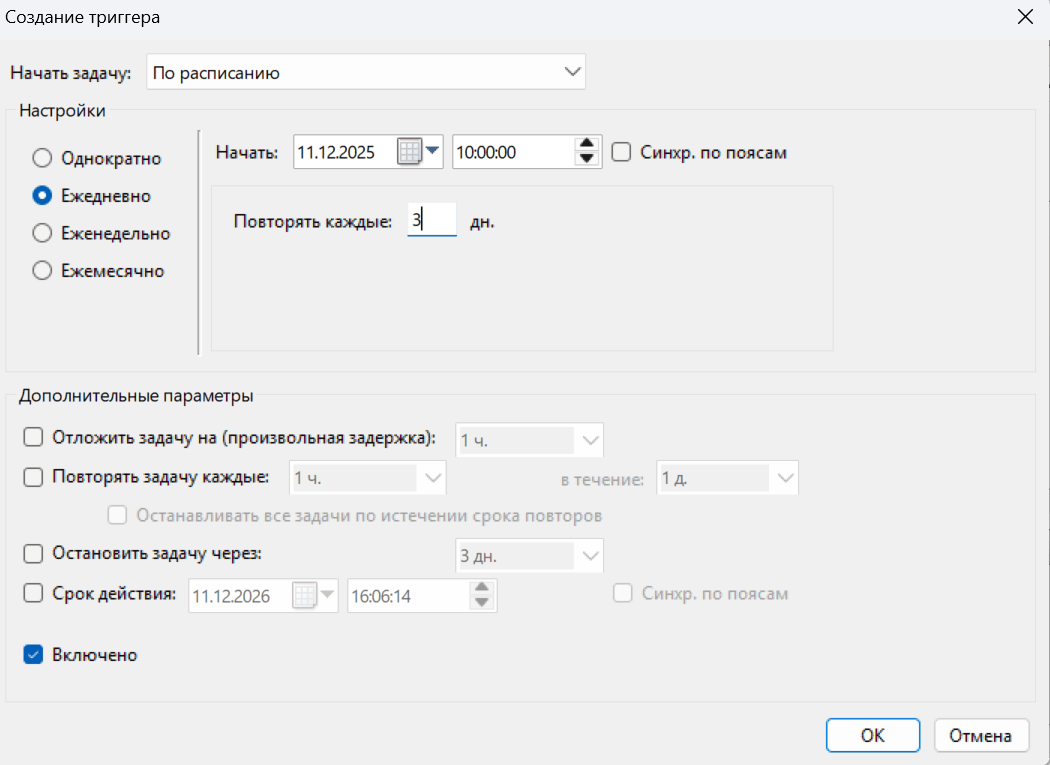
Во вкладке Триггеры создать триггер на свое усмотрение. Для примера скриншот:
-
Во вкладке Действие создать действие. В открывшемся окне в поле Действие оставить Запуск программы. Через кнопку Обзор выбрать в качестве программы или сценария ранее созданный файл и ОК;
-
Во вкладке Условие снять все галочки или же ставить на усмотрение;
-
Применить, ввести пароль администратора и ОК.
Дополнительно: для того, чтобы разрешить возможность создавать точку восстановления без ограничений:
-
Запустить редактор реестра от имени админа (regedit);
-
Перейти по пути
HKEY_LOCAL_MACHINE\SOFTWARE\Microsoft\Windows NT\CurrentVersion\SystemRestore; -
Создать параметр DWORD32 с именем SystemRestorePointCreationFrequency, значение 0.
РЕЗУЛЬТАТ
Все, задача создана. Она будет отрабатывать смотря как настроили триггер. Например, через каждые 3 дня будет создаваться точка восстановления системы.
ТИПОВЫЕ ОШИБКИ
❌ Проблема: не создалась точка восстановления системы — в свойствах диска C во вкладке Предыдущие версии пусто.
✅ Решение: проверить службу теневого копирования томов — она должна быть включена.