



НАЗНАЧЕНИЕ
Настройка синхронизации обмена между двумя базами 1С: Бухгалтерией Предприятия и Управление Нашей Фирмой.
ПРИМЕНЕНИЕ
Для бухгалтеров, которые работают, в основном, с конфигурацией БП и нужно вытащить данные документов из УНФ путем синхронизации, чтобы не пришлось заносить все это вручную.
УСЛОВИЕ
- Рабочее место бухгалтера (действия на его ПК надо выполнять);
- Наличие доступа у бухгалтера ко всем нужным базам;
- Наличие админских прав в 1С;
- Одна подсеть;
- Наличие анонимного доступа из сервера к ПК;
- Расшаренная общая папка.
ШАГИ
Настройки синхронизации в УНФ:
- Создать пустую папку в корне локального диска (условно, Обмен с УНФ) и расшарить ее;
- В 1С перейти в Настройки -> Синхронизация данных;
- Обязательно установить галочку Синхронизация данных, при необходимости выставить Дата запрета и настроить;
- Перейти в Настройки синхронизации данных, нажать на кнопку Создать;
- В обмене данными с другой программой выбрать 1С: Бухгалтерия предприятия, ред. 3.0;
- Перейти на этап Выбор типа подключения;
- Выбрать во вкладке Новая настройка -> Локальный или сетевой каталог;
- Перейти на этап Настроить параметры подключения;
- В каталоге обмена информацией указать расшаренную сетевую папку (локальная не подходит), после проверить подключение и Готово;
- Перейти на этап Настроить общие параметры синхронизации;
- Указать префикс корреспондента «БП», но не нажимать Далее;
- Перейти в базу БП.
Настройки синхронизации в БП:
- Повторить шаги с 2 по 11 (только в шаге 5 выбрать Управление нашей фирмой, ред. 3.0, а в шаге 11 указать префикс «НФ»), но тоже не нажимать Далее;
- Перейти обратно в базу УНФ;
Продолжение настроек синхронизации в УНФ:
- Продолжить выполнение шага 11, нажав Далее. Если ошибок нет, нажать Готово, иначе выяснять причину (обычно связано с доступом к базам);
- Перейти на этап Настроить правила отправки и получения данных;
- Выйдет окно, сообщающее, что нужно провести настройки в БП, после нажать на Готово;
Продолжение настроек синхронизации в БП:
- Вернуться к шагу 11 и нажать там Далее, затем Готово;
- Повторить шаг 16;
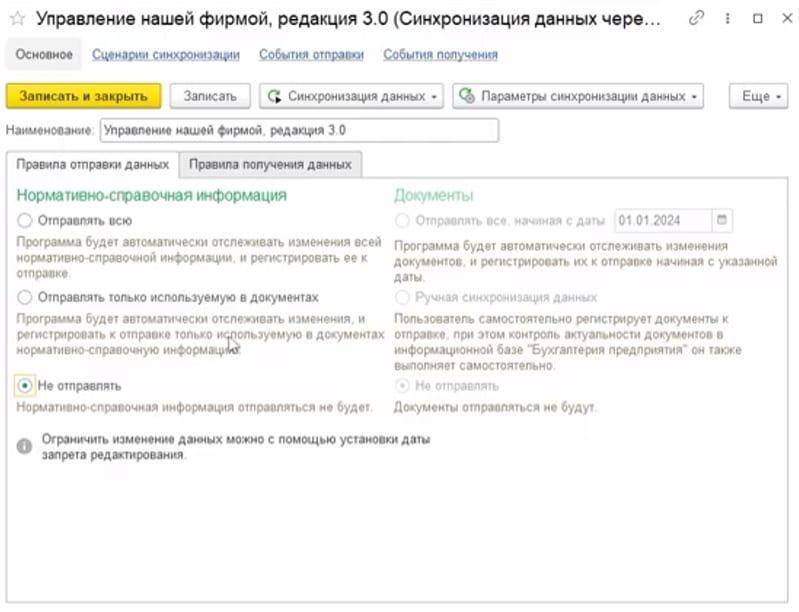
- Так как не планируется отправлять данные из БП, то выбрать пункт Не отправлять, после Записать и закрыть (скриншот 1):
- Перейти на этап Выполнить начальную выгрузку данных, нажать Далее и ждать окончания;
- Вернуться к базе УНФ, настройки в БП завершены.
Завершение настроек в УНФ:
- Повторить шаг 16;
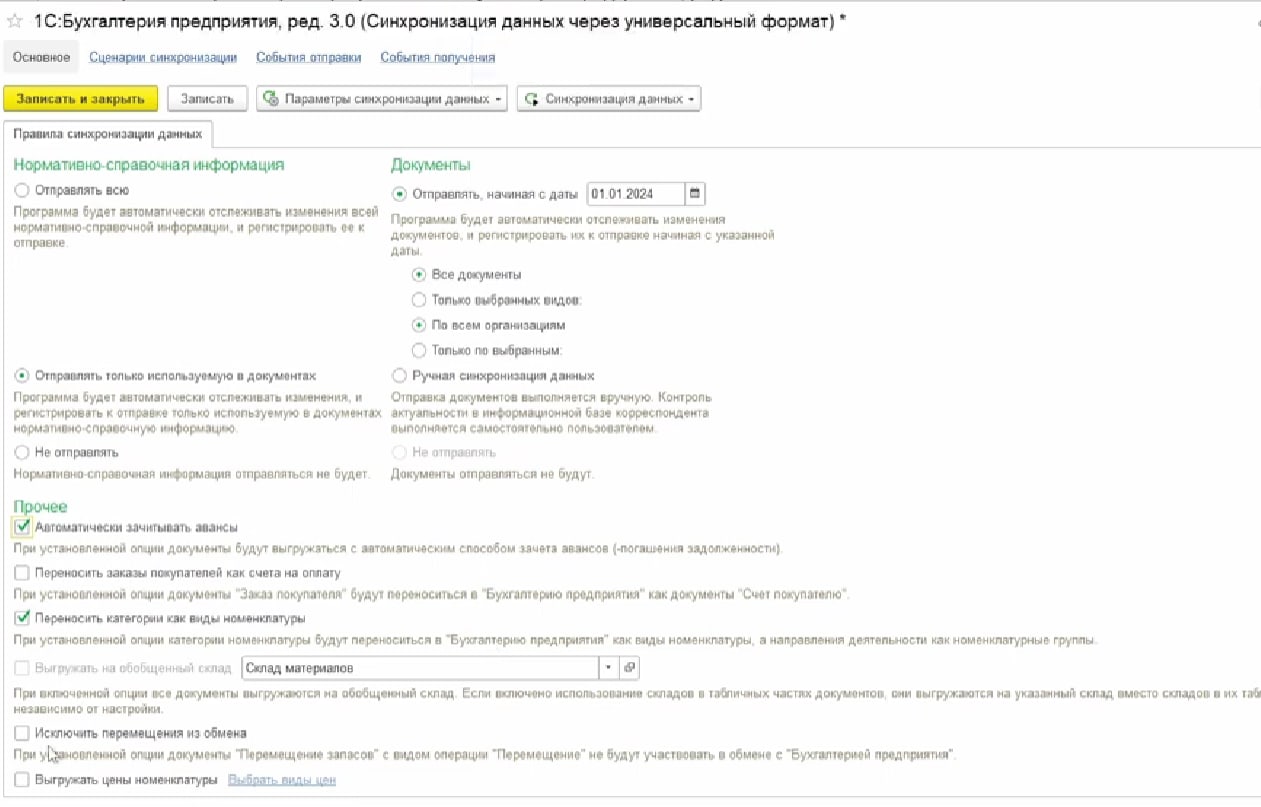
- Выбрать пункт Отправлять только используемую в документах, остальное на усмотрение бухгалтера (для примера скриншот 2);
- Перейти на этап Выполнить сопоставление и загрузку данных, после нажать Готово;
- Повторить шаг 21 и начать выгрузку;
- Дальше остается перейти в базу БП и там синхронизовать — с остальным разберется бухгалтер.
РЕЗУЛЬТАТ
Синхронизация обмена данными между УНФ и БП настроена. Бухгалтеру достаточно синхронизовать в БП, чтобы получить данные из УНФ.
Также это работает и для других программ, остальное уже вопрос сопоставления и расписания автоматической синхронизации.
Связанные инструкции: Видеоинструкция