



НАЗНАЧЕНИЕ
Установка, настройка и подключение локального модуля Честного Знака в 1С.
ПРИМЕНЕНИЕ
Когда нужно установить локальный модуль ЧЗ на рабочее место кассира для оффлайн-проверки кодов маркировки, чтобы во время сбоев с сервером Честного Знака продажи маркированных товаров не встали: они садятся в ЛМ ЧЗ, оттуда отправляются в сам ЧЗ.
УСЛОВИЕ
-
Права администратора в Windows и в 1С;
-
Настроенная интеграция ИС МП в 1С;
-
Наличие Крипто-Про, ЭЦП-ключа, сертификата и учетки от ЧЗ на сервере (все должно быть уже настроено там).
ШАГИ
-
Скачать ПО локального модуля ЧЗ с официального сайта (64-разрядная версия ПО под Windows) на ПК кассира: https://xn--80ajghhoc2aj1c8b.xn--p1ai/local-module/
-
Запустить установщик, кнопкой Далее двигаться вплоть до окна «Создайте профиль администратора»;
-
В окне «Создайте профиль администратора» придумать логин и пароль от локального модуля, после продолжить кликать Далее вплоть до конца установки;
-
Запустить 1С и войти в информационную базу от имени администратора;
-
Перейти в Настройки -> Подключаемое оборудование -> Настройки РМК -> Настройки подключения к ЛМ ЧЗ либо в Настройки -> Интеграция с ИС МП (обувь, одежда, табак…) -> Настройки подключения к ЛМ ЧЗ;
-
Нажать на кнопку Создать;
-
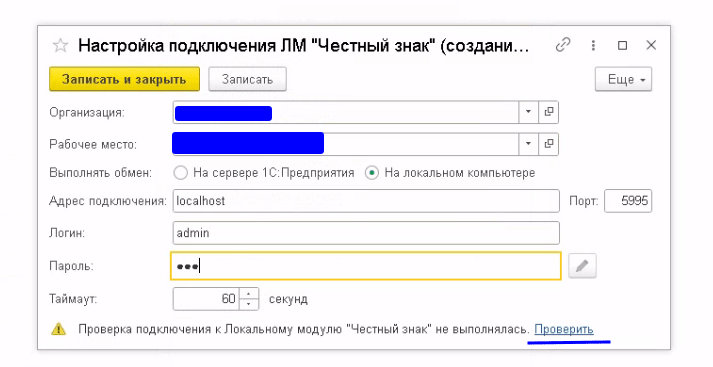
В открывшемся окне:
- Организация: выбрать текущую организацию;
- Рабочее место: выбрать текущее рабочее место кассира;
- Выполнять обмен: на локальном компьютере;
- Адрес подключения: localhost;
- Логин: тот, что был указан при установке ПО ЛМ ЧЗ;
- Пароль: тот, что был указан при установке ПО ЛМ ЧЗ;
- Таймаут: оставить 60 секунд;
- Порт: оставить 5995.
После нажать Проверить. Для примера скриншот:
- Ждать инициализации, после Записать и закрыть.
РЕЗУЛЬТАТ
После подтверждения инициализации ЛМ ЧЗ подключен успешно. Больше никаких действий делать не нужно.
ТИПОВЫЕ ОШИБКИ
❌ Проблема: не прошла инициализация ЛМ ЧЗ.
✅ Решение: проверить корректность логина и пароля, затем попробовать перезапустить службу regime, иначе перезагрузить ПК, после попытаться заново инициализировать ЛМ ЧЗ в 1С.